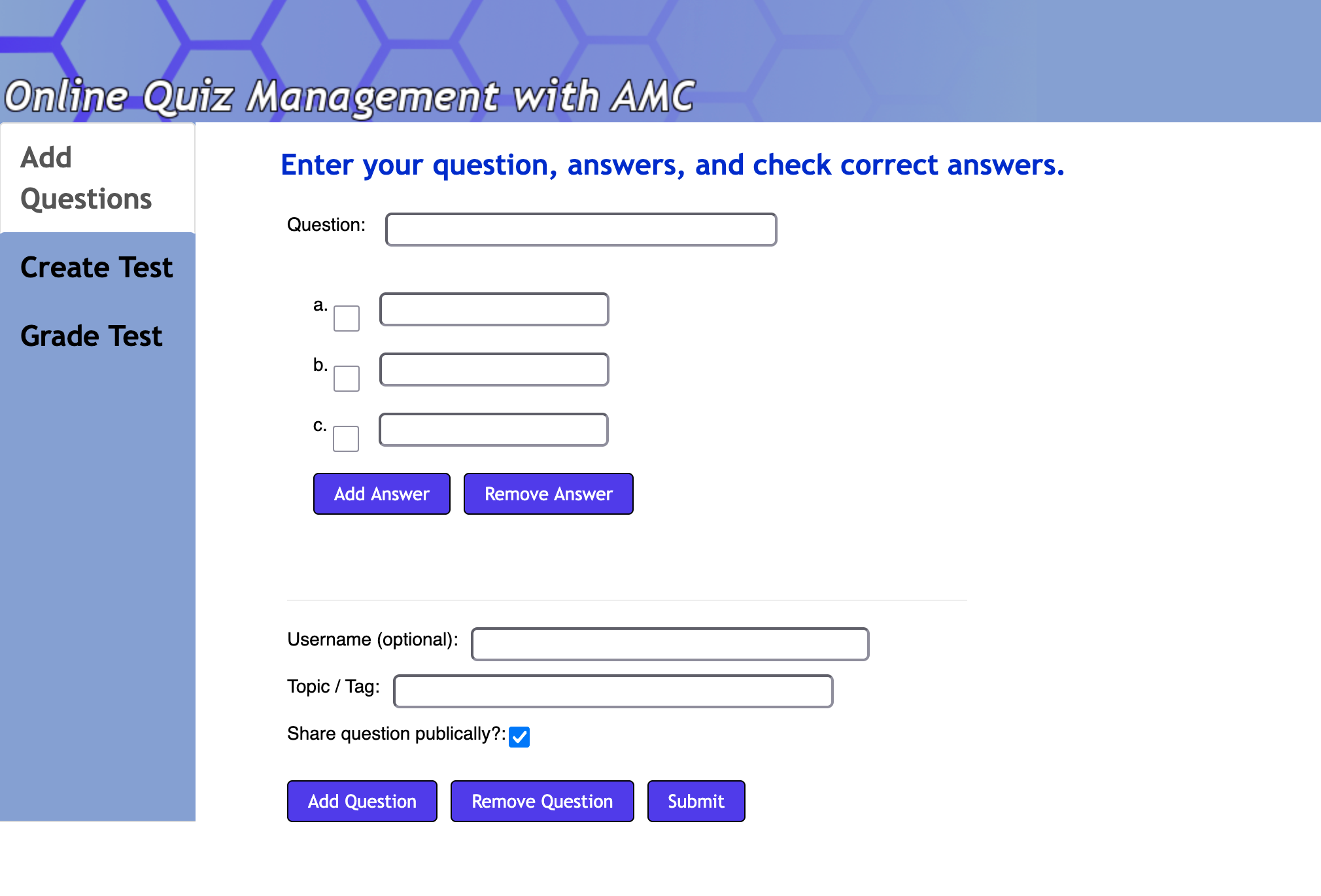
Auto Multiple Choice (AMC) est un excellent logiciel libre de création et de correction automatique de QCM en version papier. Son défaut, pour qui veut travailler depuis plusieurs appareils : c’est une application de bureau Linux, qui s’appuie sur LaTeX et ne propose pas d’interface web officielle.
Il existe une interface web communautaire, amc-web-ui, qui enveloppe la ligne de commande d’AMC dans un backend Python/Flask, avec un frontend React et une base MongoDB, le tout conteneurisé avec Docker. Le projet est ancien (2017-2018) et n’est plus maintenu, si bien qu’il ne se construit plus tel quel sur une distribution récente.
Cet article détaille toutes les corrections nécessaires pour le faire fonctionner sur Debian 12, puis pour l’exposer proprement derrière YunoHost. Cette étape est facultative si vous l’utilisez depuis votre lan. L’avantage de YunoHost étant d’apporter une authentification que l’application ne propose pas.
Mon infrastructure personnelle repose sur un serveur Proxmox VE (serveur de virtualisation) et une instance YunoHost (serveur web multi-application spécialisé dans l’auto-hébergement). L’installation décrite ici se fait donc dans une VM (machine virtuelle) Debian 12 sous Proxmox, mais elle est transposable à toute machine Debian 12.
⚠️ Avertissements à lire avant de commencer
- Aucune authentification. amc-web-ui n’a ni compte, ni mot de passe, et répond avec un en-tête
Access-Control-Allow-Origin: *. Quiconque atteint l’URL peut voir et modifier toutes les questions. Il est indispensable de ne jamais exposer le site directement sur Internet, et de placer le service derrière l’authentification de YunoHost (ou un VPN). - Données personnelles. Les copies scannées et les noms d’élèves sont des données personnelles. Auto-hébergez-les sur une infrastructure que votre établissement accepte, et vérifiez les règles RGPD avec votre délégué à la protection des données.
- Logiciels anciens. Ce montage installe une version d’AMC datée (celle des archives Debian Jessie). Voir la conclusion sur ses limites.
Prérequis
- Une VM – machine virtuelle – (ou machine physique) sous Debian 12 « bookworm ». Comptez au moins 2 Go de RAM, 2 cœurs et 15 à 20 Go de disque : l’installation de LaTeX est volumineuse.
- Une instance YunoHost opérationnelle avec un nom de domaine, pour le reverse proxy et le HTTPS.
- Un accès à la console ou en SSH sur la VM.
1. Installer sudo et Docker
Sur une installation Debian minimale, sudo n’est pas présent et votre utilisateur n’a pas les droits d’administration. On passe d’abord en root pour corriger cela.
su -
apt update && apt upgrade -y
apt install -y sudo curl git
usermod -aG sudo VOTRE_UTILISATEUR
On installe Docker via le script officiel (le paquet Debian ne fournit pas toujours le plugin Compose), puis on ajoute l’utilisateur au groupe docker :
curl -fsSL https://get.docker.com | sh
usermod -aG docker VOTRE_UTILISATEUR
exit
Déconnectez-vous puis reconnectez-vous (les changements de groupe ne s’appliquent qu’à une nouvelle session), et vérifiez :
groups
docker run --rm hello-world
docker compose version
Vous devez voir sudo et docker dans vos groupes, et le conteneur de test doit afficher son message de bienvenue.
2. Cloner le dépôt
mkdir -p ~/amc && cd ~/amc
git clone https://github.com/Ameobea/amc-web-ui.git
3. Corriger le Dockerfile
Le Dockerfile part de l’image python:3.5.5-jessie, basée sur Debian 8 (Jessie), qui n’est plus en ligne sur les miroirs standards. Il faut rediriger apt vers archive.debian.org, désactiver la vérification de date de validité, et autoriser les paquets dont la clé GPG a expiré.
nano ~/amc/amc-web-ui/DockerfileRemplacez la ligne d’installation des paquets (la première commande RUN apt-get ...) par :
RUN sed -i 's/deb.debian.org/archive.debian.org/g; s/security.debian.org/archive.debian.org/g; /updates/s/^/#/' /etc/apt/sources.list \
    && echo 'Acquire::Check-Valid-Until "false";' > /etc/apt/apt.conf.d/99no-check-valid \
    && apt-get update && apt-get install -y --allow-unauthenticated build-essential libssl-dev auto-multiple-choice texlive-fonts-recommended
Ce que fait cette commande, point par point :
- bascule les dépôts vers l’archive Debian ;
- commente les lignes
updates, qui n’existent pas dans l’archive ; - désactive le contrôle de validité des index (dépôts figés) ;
- installe les paquets malgré la clé GPG expirée grâce à
--allow-unauthenticated.
Les messages GPG error et KEYEXPIRED pendant le build sont normaux. L’option --allow-unauthenticated est acceptable ici car ces archives ne reçoivent plus de mise à jour de sécurité de toute façon ; ne l’utilisez pas dans un contexte de production classique.
4. Corriger requirements.txt
Le fichier de dépendances Python utilise une syntaxe ~> (style Bundler) que pip ne comprend pas. L’équivalent pip est ~=.
sed -i 's/~>/~=/g' ~/amc/amc-web-ui/backend/requirements.txt
cat ~/amc/amc-web-ui/backend/requirements.txt
Le résultat attendu :
flask ~= 0.12.3
flask-cors==3.0.3
pymongo==3.6.1
5. Écrire le fichier docker-compose.yml
On lance deux conteneurs : l’application et MongoDB. Deux détails importants, découverts à l’usage :
- Version de MongoDB. Le driver embarqué est
pymongo 3.6, incompatible avec les MongoDB récents. On fige doncmongo:4.4, la dernière version compatible. - Dossier de données. AMC écrit un fichier SQLite de barème dans
/app/backend/data, dossier absent de l’image. Sans un volume monté à cet emplacement, la génération échoue avecunable to open database: /app/backend/data/scoring.sqlite. On le monte explicitement.
mkdir -p ~/amc/data
nano ~/amc/docker-compose.yml
services:
mongo:
image: mongo:4.4
restart: unless-stopped
volumes:
- mongo-data:/data/db
networks:
- amc
amc:
build: ./amc-web-ui
restart: unless-stopped
ports:
- "4545:4545"
environment:
- MONGO_HOST=mongo
- MONGO_PORT=27017
volumes:
- ./data:/app/backend/data
depends_on:
- mongo
networks:
- amc
networks:
amc:
volumes:
mongo-data:MongoDB n’est pas publié hors du réseau Docker interne : seul le conteneur amc peut l’atteindre.
6. Construire et lancer
cd ~/amc
docker compose up -d --build
Le premier build est long : il télécharge l’image Python, installe plus d’un gigaoctet de LaTeX et de polices, installe Node 8.5.0 via nvm, puis compile le frontend React. Comptez facilement cinq à dix minutes. Vérifiez ensuite l’état et les logs :
docker compose ps
docker compose logs --tail=50 amc
Vous devez voir les deux conteneurs Up et une ligne Running on http://0.0.0.0:4545/.
7. Tester
Depuis la VM :
curl -I http://localhost:4545/Une réponse HTTP/1.0 200 OK confirme que l’application répond. On peut aussi vérifier que MongoDB est joignable depuis le conteneur :
docker compose exec amc python -c "from pymongo import MongoClient; print(MongoClient('mongodb://mongo:27017', serverSelectionTimeoutMS=3000).server_info()['version'])"Repérez l’adresse IP de la VM avec ip -4 a | grep inet, puis ouvrez http://IP_DE_LA_VM:4545/ depuis un autre appareil du réseau local. L’interface « Online Quiz Management with AMC » doit s’afficher.
8. Exposer le service derrière YunoHost
C’est l’étape qui apporte le HTTPS et, surtout, l’authentification qui manque à l’application.
- Créez un sous-domaine dédié au service dans YunoHost (Domaines → Ajouter un domaine).
- Installez l’application Redirect de YunoHost sur ce sous-domaine, et configurez-la en reverse proxy (type « proxy / rewrite », et non une simple redirection) vers
http://IP_DE_LA_VM:4545. - Activez le HTTPS (avec un certificat Let’s Encrypt) pour le sous-domaine.
- Restreignez l’accès de l’application aux seuls utilisateurs autorisés, dans les permissions YunoHost.
Dans mon cas, cette configuration via l’application Redirect a fonctionné du premier coup. Le backend (service AMC de la VM) étant en HTTP simple, aucune option de certificat particulière n’est à prévoir côté proxy : YunoHost gère le HTTPS côté public.
Ne laissez jamais le port 4545 ouvert sur votre box/routeur. Tout l’accès extérieur doit passer par le sous-domaine YunoHost.
9. Piège à connaître : type de question
Au premier essai de génération, la création du sujet échoue avec, dans les logs, une avalanche de :
ERR: 2/4 good answers not coherent for a simple questionsuivie d’un FileNotFoundError sur DOC-subject.pdf et d’une erreur 500. La cause n’est ni le nom du test ni les accents : AMC distingue les questions à réponse unique (« simple ») des questions à réponses multiples. Si une question comporte plusieurs bonnes réponses, AMC refuse de produire le sujet car cette version web se limite à produire des questionnaires à choix uniques (QCU).
La correction : dans l’éditeur, pour chaque question concernée, ne gardez qu’une seule bonne réponse. Une fois les questions corrigées, la génération des sujets aboutit.
Les copies produites sont en anglais.
10. Sauvegardes
Deux choses à sauvegarder : la base MongoDB (questions et tests) et le dossier ~/amc/data.
cd ~/amc
docker compose exec mongo mongodump --archive=/tmp/amc.archive
docker compose cp mongo:/tmp/amc.archive ~/amc/amc-backup-$(date +%F).archive
Un snapshot Proxmox de la VM protège en plus l’ensemble (code, configuration, données) en une seule opération.
Conclusion : une expérience bien plus limitée qu’AMC natif
Ce montage fonctionne et répond au besoin de départ : accéder à AMC depuis n’importe quel appareil, via un simple navigateur. Mais soyons honnête sur ses limites. L’interface web ne couvre qu’une petite partie des possibilités d’AMC : elle sert à saisir des questions, générer un sujet et corriger, sans la finesse de réglage de l’interface native (barèmes complexes, mise en page, gestion des scans, association des copies, annotation…). De plus, le projet amc-web-ui n’est plus maintenu et s’appuie sur une version ancienne d’AMC, ce qui impose les rustines décrites ici et exclut les améliorations récentes du logiciel.
Autrement dit : pratique pour un usage simple et nomade, mais à réserver à des questionnaires courts. Pour exploiter AMC pleinement, l’application de bureau reste très supérieure.
C’est pourquoi je compte tenter prochainement une autre approche afin de garder cette logique d’itinérance sans devoir installer AMC sur chaque machine que j’utilise : installer la version native et à jour d’AMC sur une VM Debian, et en exposer l’interface graphique dans le navigateur via Apache Guacamole. On garderait alors toute la puissance d’AMC natif, tout en conservant l’accès « web » depuis n’importe quel appareil. Je publierai un retour d’expérience sur ce montage dans un prochain article.