Ce billet est la suite directe de mon précédent article, consacré à l’installation d’amc-web-ui, l’interface web communautaire d’Auto Multiple Choice. J’y concluais que cette interface web, bien que fonctionnelle, restait très limitée comparée à AMC natif, et que je tenterais une autre approche : installer la version complète et à jour d’AMC sur une VM, et en exposer le bureau dans le navigateur via Apache Guacamole. C’est l’objet de cet article.
L’idée est simple : au lieu de réécrire une interface web par-dessus AMC (ce que fait amc-web-ui, au prix de nombreuses limitations), on garde l’application de bureau native, complète et maintenue, et on se contente d’en déporter l’affichage dans un navigateur. On profite ainsi de la totalité des fonctions d’AMC, tout en y accédant depuis n’importe quel appareil.
Architecture
Trois briques, chacune avec un rôle distinct :
- Une VM Debian 12 qui héberge AMC natif, un bureau léger (XFCE) et un serveur RDP (xrdp).
- Apache Guacamole, installé comme application YunoHost : c’est la passerelle qui transforme une session RDP en page web (HTML5). Guacamole ne contient aucun bureau, il ne fait que relayer.
- YunoHost, qui fournit à Guacamole son sous-domaine, le HTTPS (Let’s Encrypt) et l’authentification SSO.
Le chemin complet d’un accès : navigateur → sous-domaine YunoHost (HTTPS + SSO) → Guacamole → RDP → bureau XFCE de la VM → AMC.
Comme pour le précédent montage, mon infrastructure repose sur Proxmox VE et YunoHost, mais tout est transposable à une autre machine Debian 12.
Prérequis
- Une VM Debian 12 « bookworm » nue (sans environnement de bureau), 2 cœurs, 2 à 4 Go de RAM, 20 à 25 Go de disque. Le bureau graphique et LaTeX sont plus lourds qu’un simple service.
- Une instance YunoHost avec un nom de domaine et un sous-domaine libre à dédier à Guacamole.
- Un accès SSH à la VM.
1. Préparer la VM : sudo, bureau XFCE et xrdp
Sur une Debian minimale, sudo n’est pas installé. Voici les commandes à exécuter root pour l’installer :
su -
apt update && apt upgrade -y
apt install -y sudo curl
usermod -aG sudo VOTRE_UTILISATEUR
exit
Se déconnecter de root puis de l’utilisateur et se Reconnecter pour que le groupe sudo prenne effet, puis installez XFCE et xrdp :
sudo apt install -y xfce4 xfce4-goodies dbus-x11 xorgxrdp xrdpLe paquet xorgxrdp est important : il permet à xrdp d’ouvrir une vraie session graphique Xorg performante, ce qui joue directement sur la réactivité ressentie.
Déclarez XFCE comme session à lancer, et réglez un détail de permissions qui évite un écran noir au login :
echo "xfce4-session" > ~/.xsession
sudo adduser xrdp ssl-cert
sudo systemctl restart xrdp
Vérifiez que xrdp écoute sur le port 3389 :
sudo systemctl status xrdp --no-pager
sudo ss -tlnp | grep 3389
2. Tester le RDP en local (avant Guacamole)
C’est l’étape à ne pas sauter : elle valide le maillon le plus souvent responsable d’un bureau distant qui ne répond pas. Depuis un client RDP de votre poste (Remmina ou xfreerdp sous Linux, « Connexion Bureau à distance » sous Windows, « Windows App » sous macOS), connectez-vous à l’IP de la VM. xrdp affiche une page de login (module Xorg), votre utilisateur et votre mot de passe sont nécessaires pour s’y connecter. Un bureau XFCE doit apparaître, et il doit être fluide. Si c’est le cas, Guacamole n’ajoutera qu’une latence minime.
3. Régler le clavier en français
Par défaut la session xrdp démarre souvent en qwerty. Le réglage système ne suffit pas toujours, car xrdp impose sa propre disposition en début de session. La méthode qui fonctionne de façon fiable passe par le script de démarrage de session de xrdp.
D’abord, les paquets et le réglage X11 :
sudo apt install -y console-setup keyboard-configuration
sudo localectl set-x11-keymap fr
localectl status
localectl status doit afficher X11 Layout: fr. Note : la commande sudo localectl set-keymap fr peut échouer avec « Keymap fr is not installed » ; ce n’est pas gênant, car la session RDP est graphique et seule la disposition X11 compte.
Ensuite, pour forcer la disposition à chaque session RDP, éditez le script de démarrage de xrdp :
sudo nano /etc/xrdp/startwm.shJuste après la ligne #!/bin/sh en tête de fichier, ajoutez :
setxkbmap -layout fr
export XKB_DEFAULT_LAYOUT=fr
Puis redémarrez xrdp : sudo systemctl restart xrdp. Déconnectez-vous et reconnectez-vous pour vérifier. (Un réglage dans ~/.xsession ou l’autostart XFCE est possible, mais il est moins fiable : startwm.sh s’applique à coup sûr, pour toute session.)
4. Installer AMC natif
C’est là tout l’avantage par rapport au montage précédent : sur Debian 12, AMC est dans les dépôts officiels, à jour, sans aucune rustine.
sudo apt install -y auto-multiple-choice
apt policy auto-multiple-choice
APT tire automatiquement les dépendances LaTeX (texlive, poppler…). La version installée est bien plus récente que celle qu’imposait l’image Docker d’amc-web-ui (basée sur Debian Jessie).
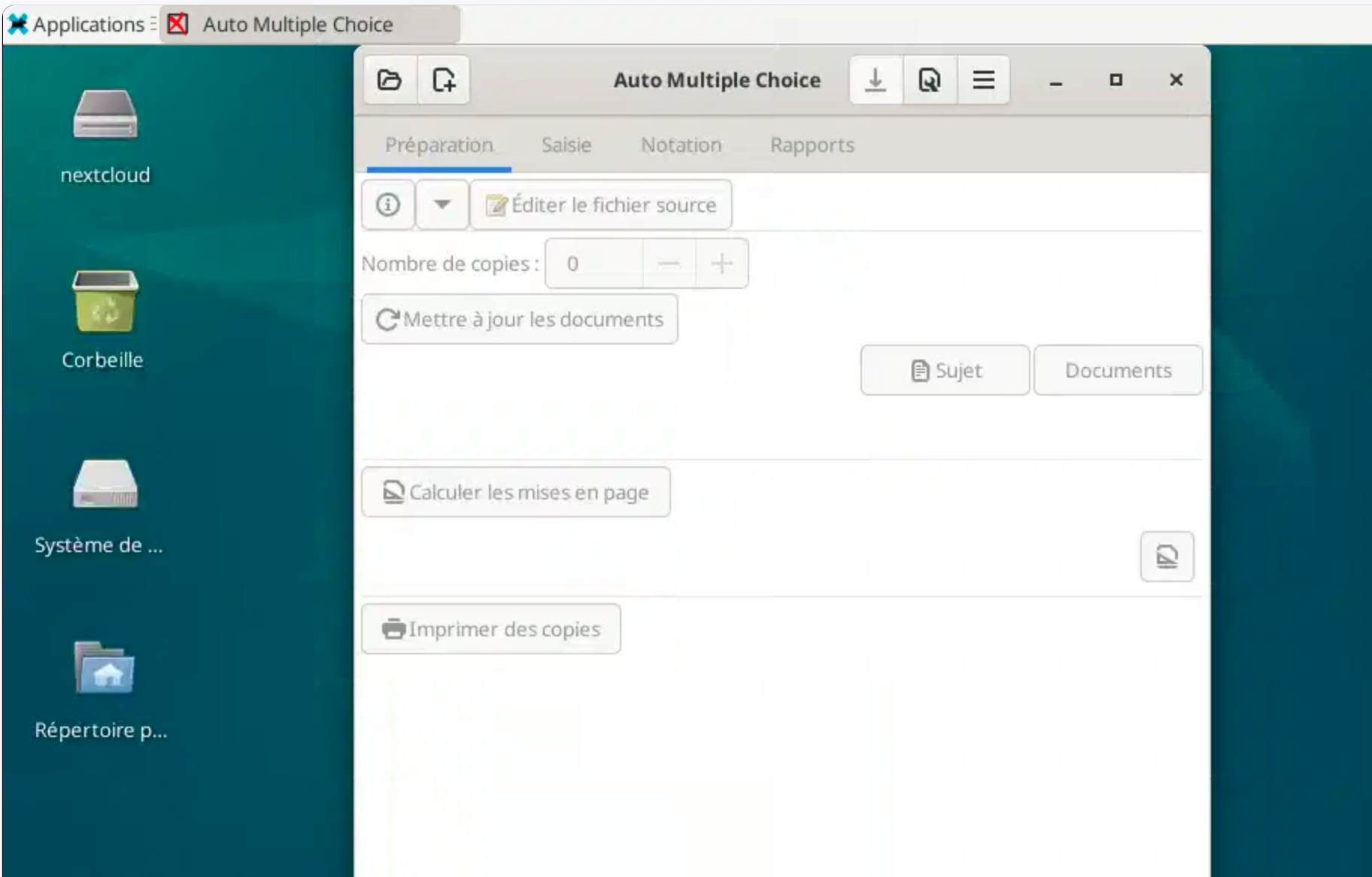
Reconnectez-vous en RDP, AMC apparaît dans le menu XFCE (catégorie Éducation), ou se lance depuis un terminal par auto-multiple-choice &. L’interface complète s’ouvre : Préparation, Saisie, Notation, Rapports.
Au premier lancement, AMC peut afficher un avertissement sur le module Perl Gtk2::Notify manquant. C’est sans conséquence : il ne prive que des bulles de notification de bureau. On clique sur « Valider » et on l’ignore.
Un mot sur le langage AMC-TXT
AMC accepte deux formats pour rédiger les sujets : LaTeX (puissant mais exigeant) et AMC-TXT, un langage de balisage léger et bien plus accessible, idéal quand on ne veut pas écrire de LaTeX. Dans AMC, on le choisit à la création du projet en sélectionnant le filtre « AMC-TXT ».
La syntaxe est lisible et compacte. Un exemple minimal :
# options générales
Title: Contrôle de SVT
Presentation: Répondez en noircissant les cases.

*Un caractère héréditaire est transmis par :
+ les gènes
- les muscles
- l'alimentation

*L'information héréditaire est portée par :
+ l'ADN
- les protéines
- les lipides
Le principe : * ouvre une question à réponse unique, ** une question à réponses multiples, + marque une bonne réponse et - une mauvaise. Pour une mise en page plus riche, AMC-TXT accepte un sous-ensemble de balises. La distinction * / ** est importante : une question à réponse unique (*) qui comporte plusieurs bonnes réponses est rejetée par AMC — c’est précisément le piège qui bloquait la génération dans le montage amc-web-ui du précédent article.
5. Installer Guacamole depuis le catalogue YunoHost
Dans l’admin YunoHost : Applications → Installer une application, cherchez Guacamole. À l’installation :
- Domaine : le sous-domaine dédié.
- Chemin :
/. - Permissions : restreignez aux utilisateurs autorisés.
L’installation prend un moment (Guacamole embarque un service Java/Tomcat). À la première connexion, le compte admin par défaut est guacadmin / guacadmin : changez ce mot de passe immédiatement (menu en haut à droite → Paramètres → Préférences).
6. Créer la connexion RDP vers la VM
Dans Guacamole, connecté en admin : Paramètres → Connexions → Nouvelle connexion. L’écran propose une cinquantaine de champs ; on n’en remplit qu’une poignée, tout le reste reste vide.
Protocole : RDP
Réseau
- Nom d’hôte : l’IP de la VM AMC (joignable depuis le serveur YunoHost)
- Port :
3389
Authentification
- Nom d’utilisateur : votre utilisateur de la VM
- Mot de passe : celui de la session
- Domaine : vide
- Mode de sécurité :
tls(voir l’encadré ci-dessous — c’est le point crucial) - Ignorer le certificat du serveur : coché (xrdp utilise un certificat auto-signé)
Disposition du clavier : French (fr) — AZERTY
Tout le reste (audio, imprimante, dossier partagé, RemoteApp, Wake-on-LAN, SFTP, préconnexion Hyper-V…) se laisse vide.
⚠️ Le point qui coince : chiffrement RDP vs TLS
À la première tentative, la connexion s’ouvre puis se ferme aussitôt, avec côté Guacamole : « Le serveur distant a rencontré une erreur et a fermé la connexion ». Les logs de xrdp (/var/log/xrdp.log) révèlent la vraie cause :
MAC checksum error for non-FIPS PDU
xrdp_rdp_recv: xrdp_sec_recv failed
C’est une incompatibilité connue entre le client RDP de Guacamole (FreeRDP) et le chiffrement RDP « historique » de xrdp : les deux ne s’accordent pas sur les sommes de contrôle, et la session est coupée au premier paquet. La solution est de passer en TLS des deux côtés.
Côté VM, dans /etc/xrdp/xrdp.ini, section [Globals] :
security_layer=tlsPuis sudo systemctl restart xrdp. Côté Guacamole, réglez le Mode de sécurité de la connexion sur tls (et gardez « Ignorer le certificat du serveur » coché). Après ça, la session s’ouvre normalement.
7. Donner l’accès à un compte non-administrateur
Par défaut, seul le compte admin accède à la connexion. Pour qu’un compte normal y arrive, il faut franchir deux niveaux d’authentification distincts :
- Le SSO YunoHost contrôle l’accès à l’application. Dans l’admin YunoHost, vérifiez que le compte (ou son groupe) a bien la permission
guacamole.main. - Le compte Guacamole contrôle la visibilité des connexions. Dans Guacamole (en
guacadmin) : Paramètres → Utilisateurs → Nouvel utilisateur. Saisissez le nom exactement comme l’identifiant YunoHost, puis dans ses permissions, cochez la connexion AMC pour la lui rendre visible.
À noter : trois identités cohabitent dans ce montage, à ne pas confondre — le compte YunoHost (franchit le SSO), le compte Guacamole (voit la connexion), et le compte de la VM (ouvre réellement la session xrdp, inscrit dans la fiche de connexion). Quel que soit le compte YunoHost utilisé, la session RDP ouvre toujours le bureau de l’utilisateur configuré dans la fiche.
8. Échanger les PDF via le Nextcloud apps.education.fr (WebDAV)
Dans un bureau distant, les fichiers vivent dans la VM. Il faut donc un canal commode pour y déposer les scans de copies et en récupérer les sujets et les copies annotées. La solution la plus élégante, quand on est enseignant, est de monter son Nextcloud apps.education.fr directement dans la VM via WebDAV : pas de brique supplémentaire à héberger, et surtout les copies d’élèves (données personnelles) restent dans l’écosystème officiel de l’Éducation nationale, ce qui est bien plus propre côté RGPD qu’un partage auto-hébergé.
Installez le client WebDAV sur la VM :
sudo apt install -y davfs2L’URL WebDAV de votre Nextcloud se trouve dans Fichiers → Paramètres (en bas à gauche). Elle a cette forme (adaptez le numéro d’instance et votre identifiant) :
https://nuage03.apps.education.fr/remote.php/dav/files/VOTRE_IDENTIFIANTImportant : créez un « mot de passe d’application » dédié dans les paramètres de sécurité de votre compte Nextcloud, et utilisez-le pour le montage — jamais votre mot de passe principal. Il est révocable indépendamment, et il sera stocké en clair dans le fichier de secrets.
Pour un montage permanent et utilisable sans sudo, trois étapes. D’abord, autorisez votre utilisateur à monter, puis reconnectez-vous en SSH pour que le groupe prenne effet :
sudo usermod -aG davfs2 VOTRE_UTILISATEUREnregistrez les identifiants dans le fichier de secrets de davfs :
sudo nano /etc/davfs2/secretsAjoutez une ligne au format URL utilisateur motdepasse, puis protégez le fichier :
https://nuage03.apps.education.fr/remote.php/dav/files/VOTRE_IDENTIFIANT VOTRE_IDENTIFIANT VOTRE_MOT_DE_PASSE_APPLICATIONsudo chmod 600 /etc/davfs2/secretsDéclarez le point de montage dans /etc/fstab :
sudo nano /etc/fstabhttps://nuage03.apps.education.fr/remote.php/dav/files/VOTRE_IDENTIFIANT /home/VOTRE_UTILISATEUR/nextcloud davfs user,noauto,_netdev 0 0Créez le dossier et montez, cette fois sans sudo (c’est ce qui vous en donne la propriété, et donc le droit d’écriture) :
mkdir -p ~/nextcloud
mount ~/nextcloud
Deux remarques à l’usage :
- Au montage, davfs affiche souvent
warning: the server does not support locks. C’est un simple avertissement : Nextcloud ne gère pas les verrous WebDAV, davfs utilise les siens. Sans conséquence. - N’installez pas le projet AMC lui-même sur le WebDAV. La base SQLite d’un projet supporte mal un système de fichiers réseau à latence variable (lenteurs, voire corruption). Gardez les projets dans
~/MC-Projets(disque local) et servez-vous de~/nextclouduniquement comme boîte d’échange pour les PDF qui transitent.
9. Sauvegardes
Les projets AMC sont stockés dans le home de l’utilisateur de la VM (~/MC-Projets par défaut). Un snapshot Proxmox de la VM protège l’ensemble (système, AMC, projets) en une opération. Pensez-y avant chaque session de corrections importante.
Conclusion : une bien meilleure option qu’amc-web-ui
À l’usage, ce montage est nettement supérieur à l’interface web communautaire testée dans le précédent article. On dispose de la totalité des fonctions d’AMC natif — préparation fine des sujets, gestion complète des scans, association des copies, notation détaillée, annotation, rapports et exports — là où amc-web-ui n’exposait qu’une fraction du logiciel. On travaille sur une version à jour et maintenue, installée proprement depuis les dépôts Debian, sans les rustines qu’imposait un projet abandonné. Et comme AMC tourne dans un vrai bureau, on peut aussi manipuler fichiers et scans à côté, exactement comme sur un poste local.
Le prix à payer est une brique de plus (un bureau distant plutôt qu’une simple page web), mais une fois xrdp réglé en TLS et la disposition du clavier fixée, l’ensemble est stable et confortable. Pour qui veut utiliser AMC sérieusement tout en gardant un accès « depuis n’importe où », c’est à mon sens la bonne approche : on ne sacrifie rien des capacités du logiciel, on ne fait que déplacer son écran dans le navigateur.